Ga naar de inhoud
  • Nederlands
    • Frans
    • Italiaans
    • Spaans
    • Duits
    • Engels
    • Portugees, Portugal
    • Grieks
    • Pools
  • Nederlands
    • Frans
    • Italiaans
    • Spaans
    • Duits
    • Engels
    • Portugees, Portugal
    • Grieks
    • Pools
Logo Avidsen
  • Product
    • Alle product
    • Avidsen Merk
    • Merk Extel
    • merk Philips
    • Thomson Merk
  • Steun
    • Steun
    • Instructies voor reparatie/gebruik
    • Avidsen Technische ondersteuning
    • Technische ondersteuning Extel
    • Technische ondersteuning Philips
    • Thomson Technische ondersteuning
  • De groep
    • De groep
    • Avidsen’s CSR verplichtingen
  • Plug-and-play zonnepanelen
  • Waar te koop?
  • Product
    • Alle product
    • Avidsen Merk
    • Merk Extel
    • merk Philips
    • Thomson Merk
  • Steun
    • Steun
    • Instructies voor reparatie/gebruik
    • Avidsen Technische ondersteuning
    • Technische ondersteuning Extel
    • Technische ondersteuning Philips
    • Thomson Technische ondersteuning
  • De groep
    • De groep
    • Avidsen’s CSR verplichtingen
  • Plug-and-play zonnepanelen
  • Waar te koop?
\

Toevoeging van een EXTEL Open 3K monitor

  1. Thuis
  2. Toevoeging van een EXTEL Open 3K monitor

Toevoeging van een EXTEL Open 3K monitor

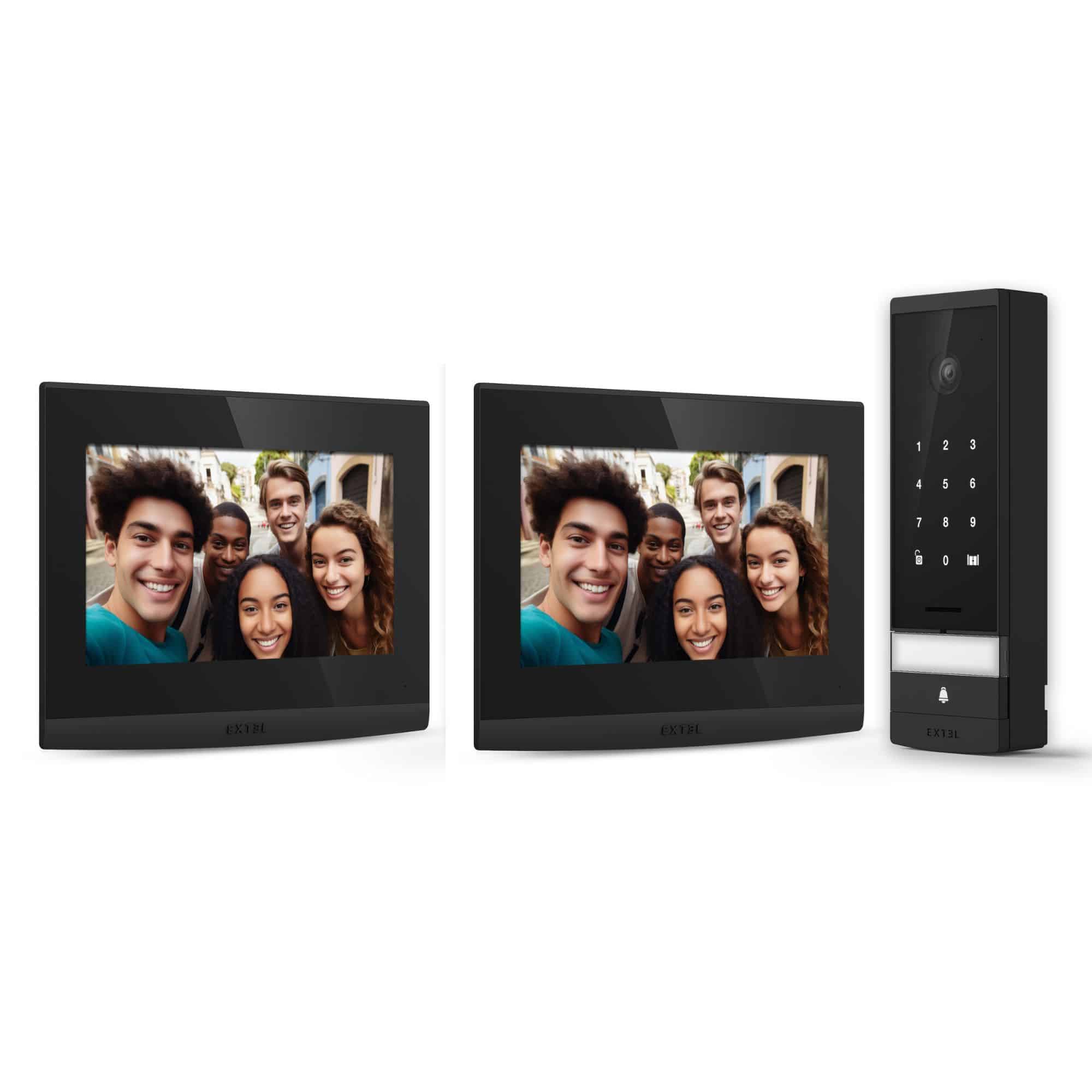
Hieronder volgt de procedure voor het toevoegen van een secundaire monitor aan je installatie

Deze handleiding is van toepassing op :

Extel - 720330 - Open 3 K
Moeilijkheid : Gemakkelijk
Benodigde tijd: 10 minuten
Aantal fasen : 2
Mise à jour : juli 2025

De stappen van de tutorial :

Stap 1: Aansluiting

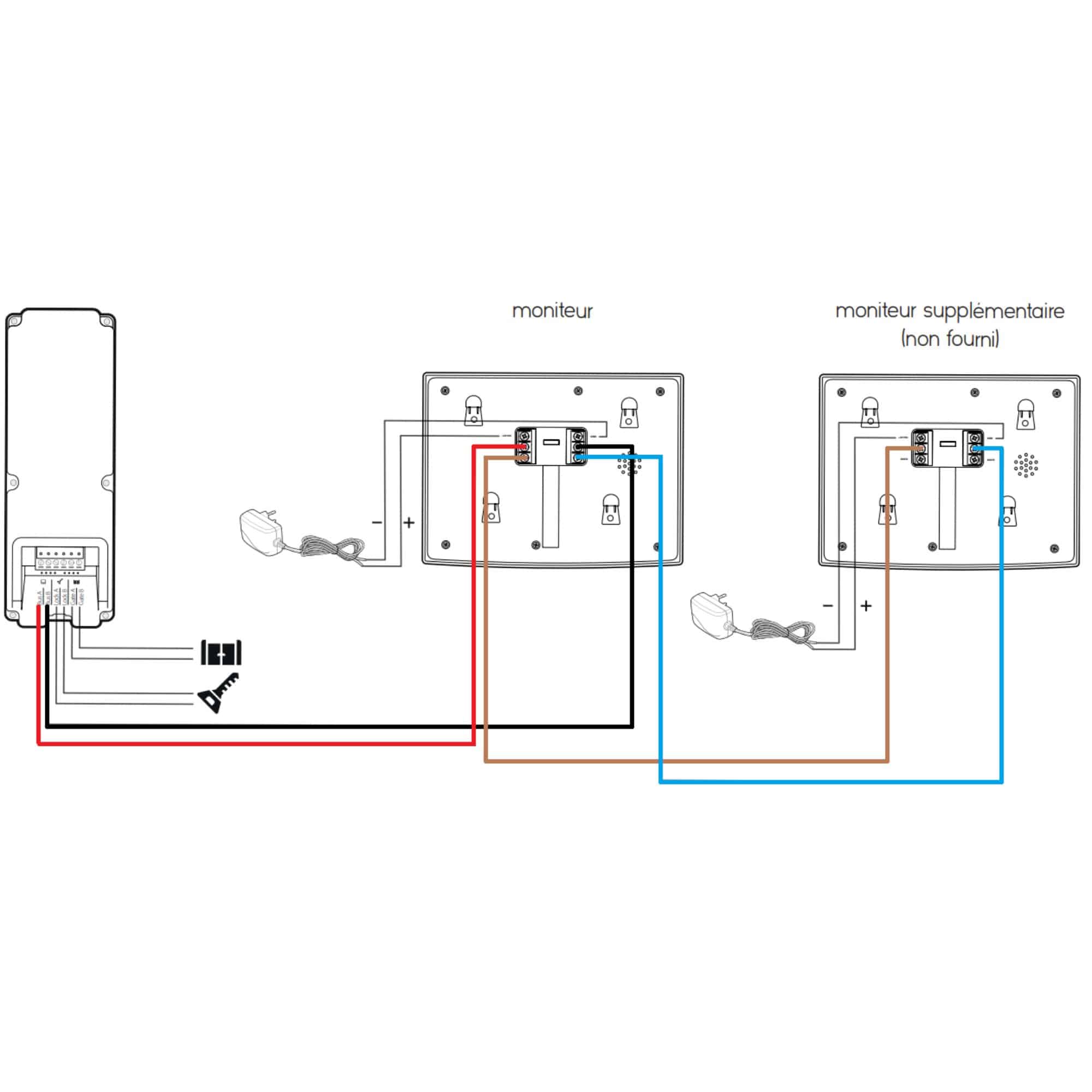
  • Zorg ervoor dat straatunit is aangesloten op de BUS A- en BUS B-klemmen op de 1e monitor.
  • Zorg ervoor dat de BUS A en BUS B aansluitingen op de tweede monitor zijn aangesloten op de ADD A en ADD B aansluitingen op de hoofdmonitor.
  • Standaard zijn de monitors geconfigureerd als hoofdmonitors.

Stap 2: De secundaire monitor configureren

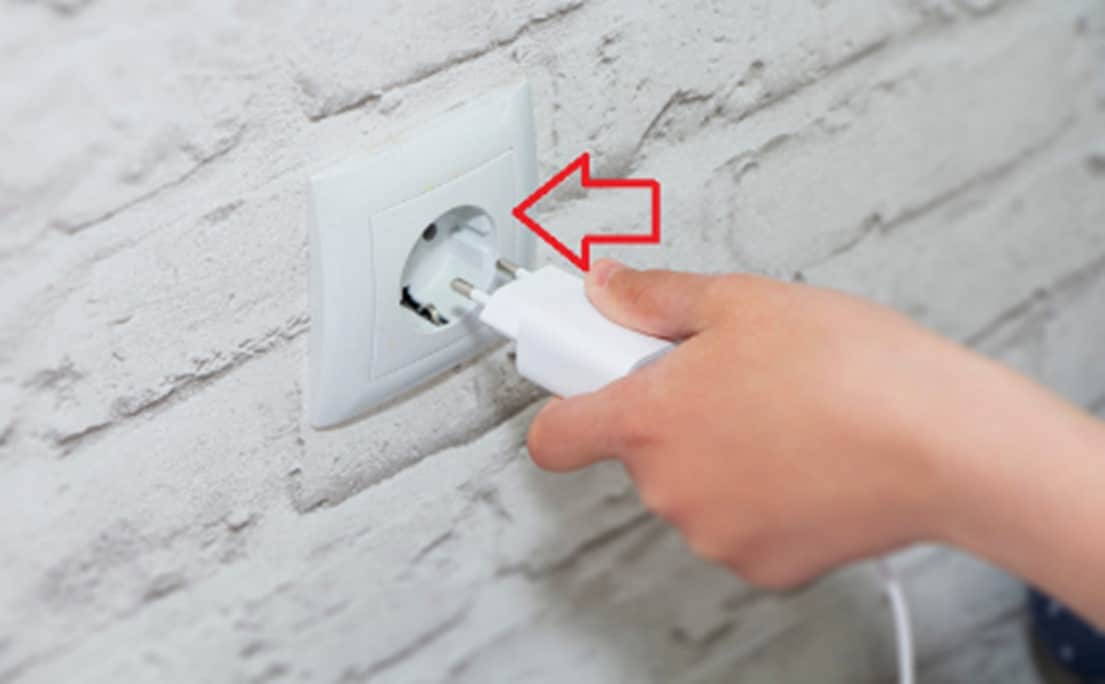
  • Sluit de netadapter aan of schakel de bijbehorende stroomonderbreker voor beide monitoren in.
  • Wacht tot de monitoren correct zijn opgestart.


Merk op dat het niet nodig is om een WiFi-verbinding te maken met de tweede monitor.

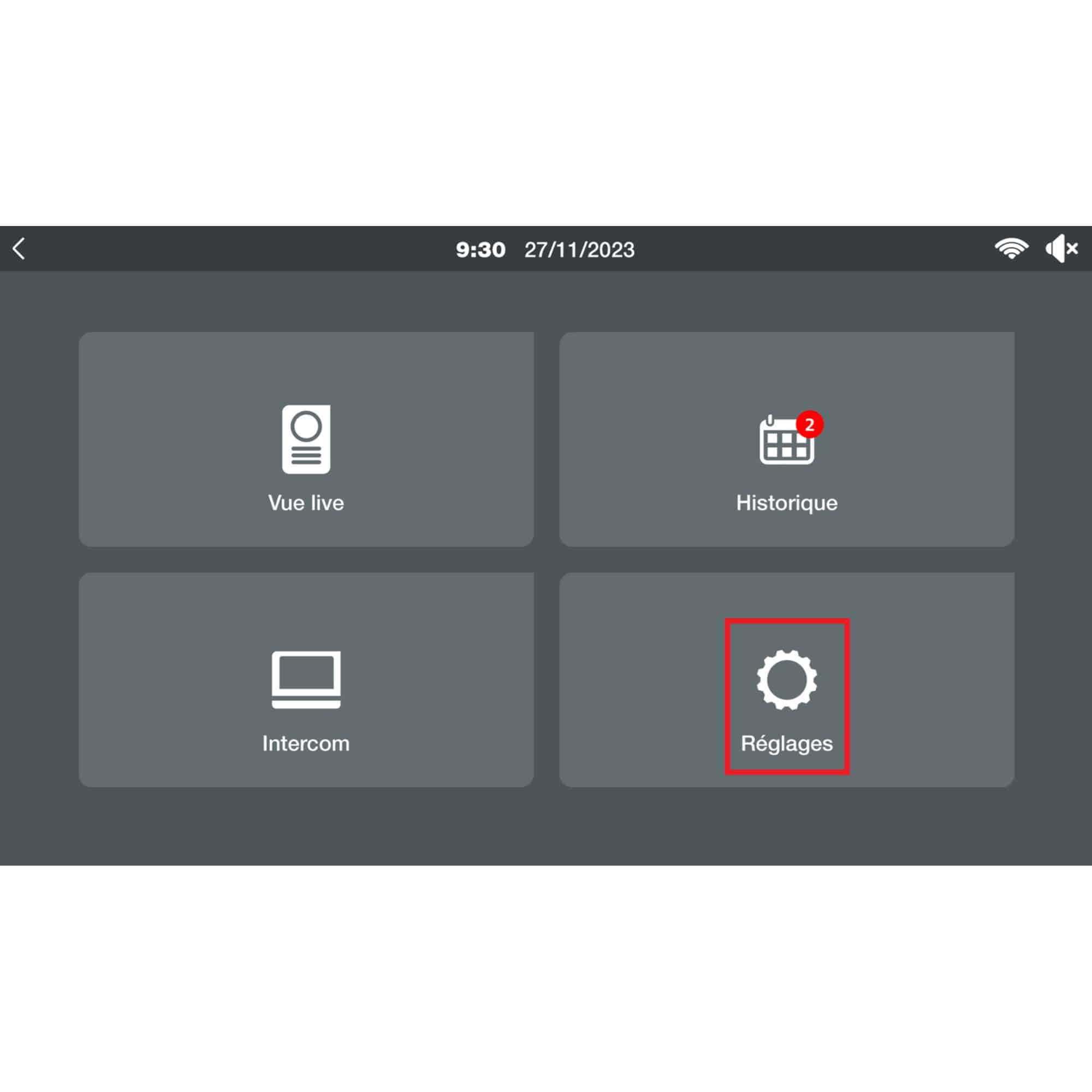
Op de secundaire monitor

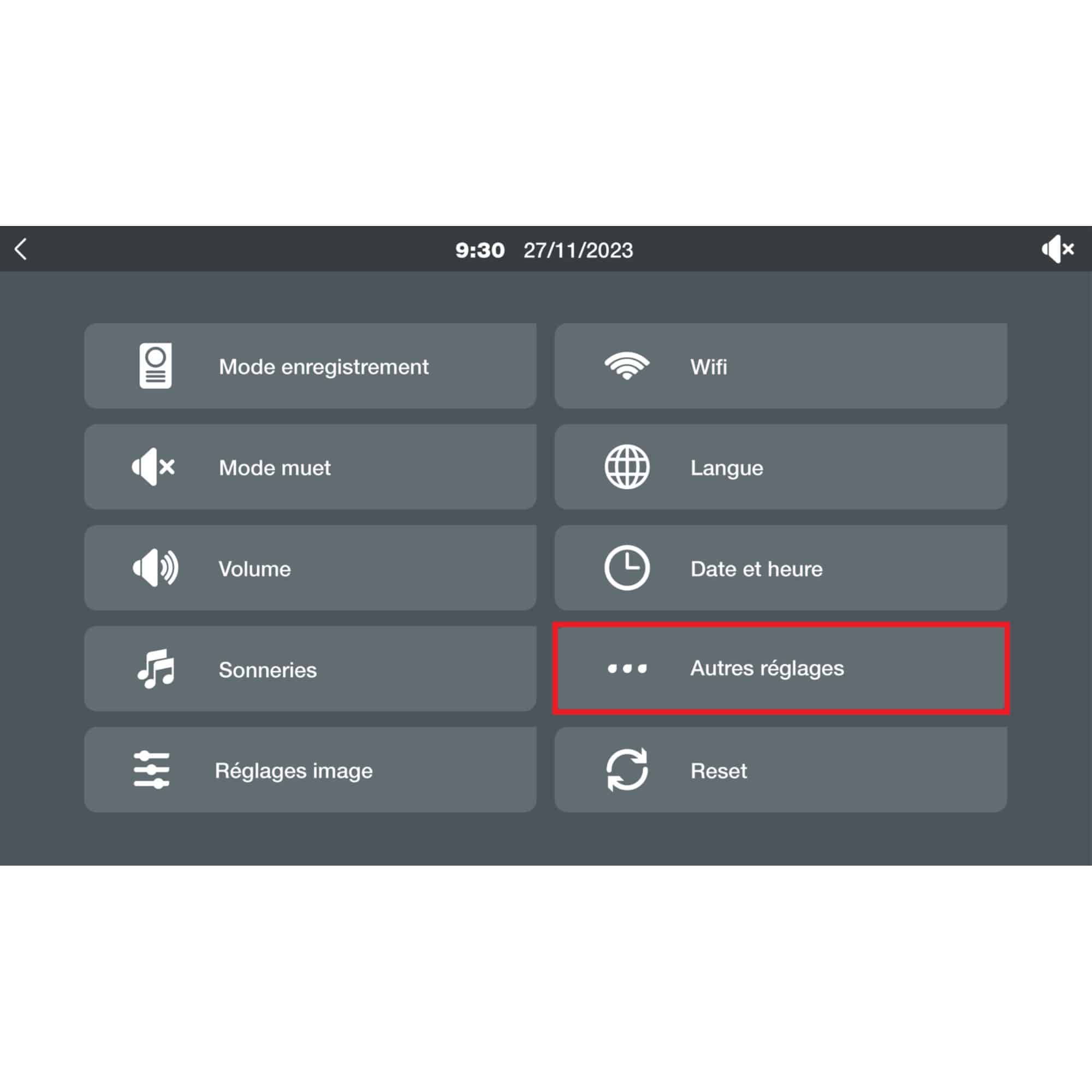
  • Ga naar “Instellingen
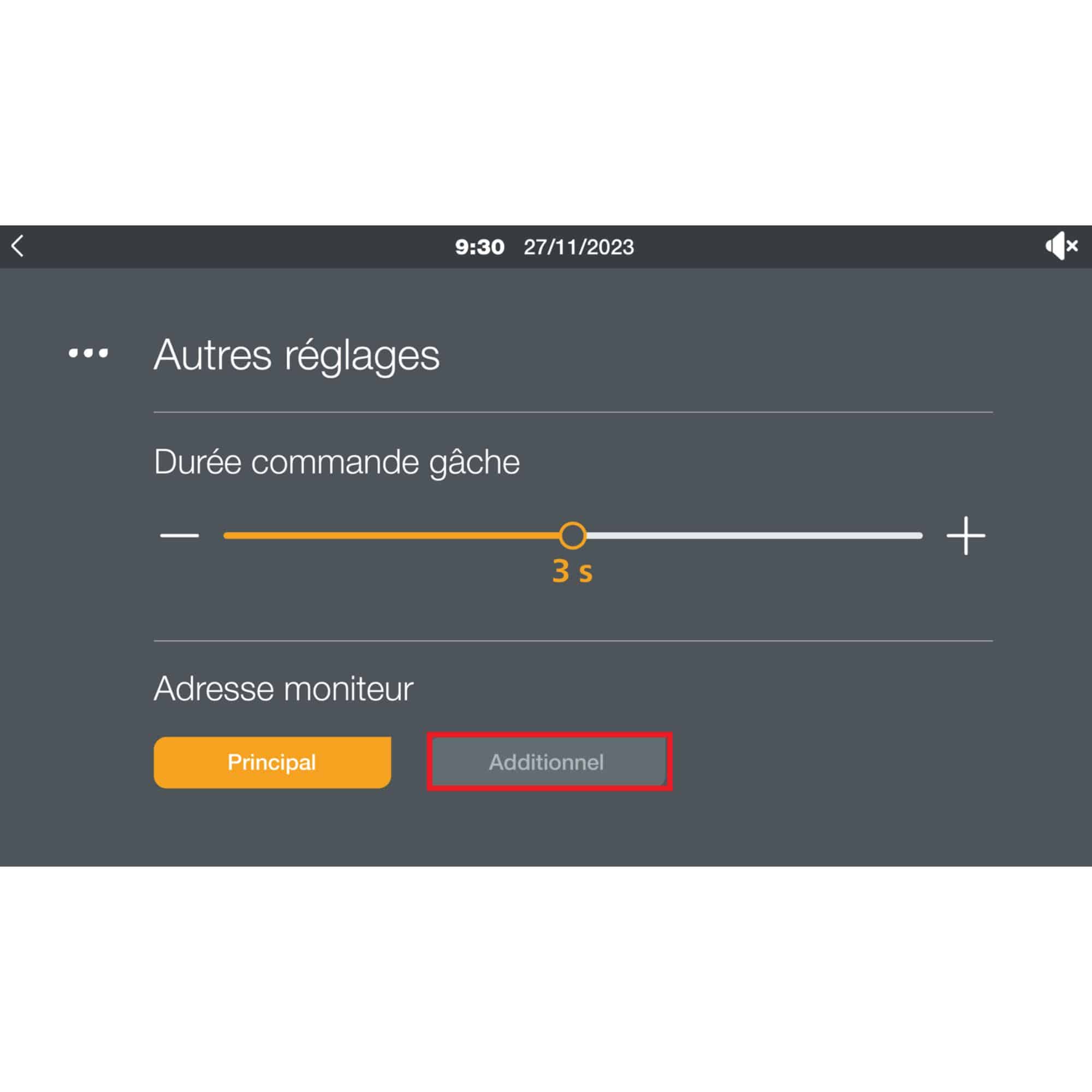
  • Druk op “Other settings”.
  • Druk op “Extra
  • Je secundaire monitor start zichzelf opnieuw op.

De tweede monitor is nu correct geconfigureerd

  • Als het niet werkt, herstart dan beide monitoren elektrisch.
contact houden
Facebook-f Instagram Youtube Linkedin Shopping-cart

Volg ons op sociale netwerken

.

Over Avidsen
  • Qui sommes nous ?
  • Rejoignez nous
  • On parle de nous
  • Contactez-nous
  • Qui sommes nous ?
  • Rejoignez nous
  • On parle de nous
  • Contactez-nous
Steun
  • Avidsen Technische ondersteuning
  • Technische ondersteuning Extel
  • Technische ondersteuning Philips
  • Thomson Technische ondersteuning
  • Avidsen Technische ondersteuning
  • Technische ondersteuning Extel
  • Technische ondersteuning Philips
  • Thomson Technische ondersteuning
Avidsen Groep merk
  • Avidsen Merk
  • Merk Extel
  • Thomson Merk
  • merk Philips
  • Avidsen Merk
  • Merk Extel
  • Thomson Merk
  • merk Philips
Copyright 2026 © Alle rechten voorbehouden Avidsen
  • Juridische informatie
  • Beleid bescherming persoonsgegevens
  • Gebruiksvoorwaarden
  • Juridische informatie
  • Beleid bescherming persoonsgegevens
  • Gebruiksvoorwaarden
Klik hier om uw cookie-instellingen bij te werken
Bedankt voor uw beoordeling!
Bedankt voor uw beoordeling en opmerking!
Deze pagina is vertaald vanuit: Frans
Beoordeel deze vertaling alstublieft:
Uw beoordeling:
Wijzigen
Geef alstublieft enkele voorbeelden van fouten en hoe u deze zou verbeteren: