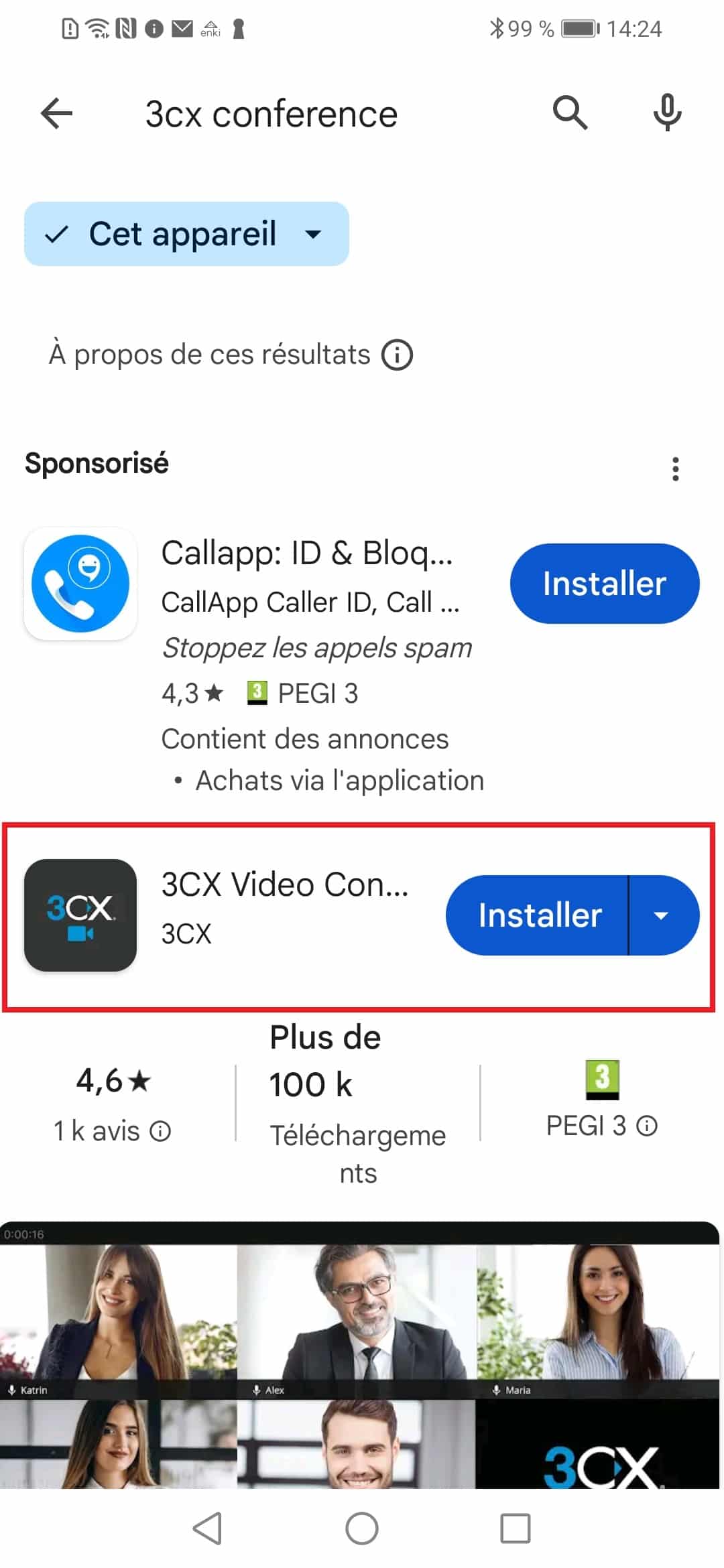
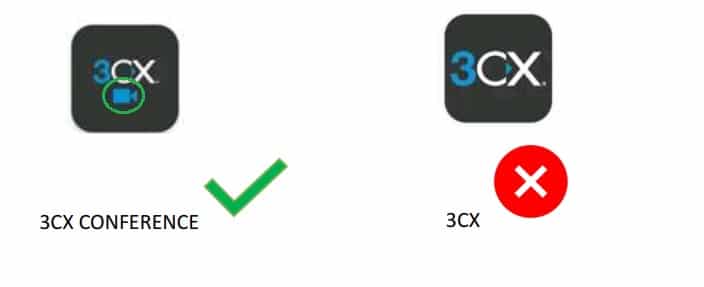
Αυτό το σεμινάριο θα σας δείξει πώς να χρησιμοποιήσετε την εφαρμογή 3CX Conference, την οποία μπορείτε να χρησιμοποιήσετε για να πραγματοποιήσετε μια βιντεοκλήση με έναν τεχνικό στο πλαίσιο της τεχνικής σας υποστήριξης. Πρόκειται για μια επίσημη εφαρμογή. Η ομάδα τεχνικής υποστήριξής μας χρησιμοποιεί τη λύση 3CX για τη διαχείριση των κλήσεων τηλεφωνικής γραμμής. Σας συνιστούμε να κατεβάσετε και να εγκαταστήσετε την εφαρμογή πριν πραγματοποιήσετε τηλεφωνική κλήση στην ομάδα τεχνικής υποστήριξης. Κατά τη διάρκεια της βιντεοδιάσκεψης, το smartphone σας πρέπει να έχει καλή σύνδεση WIFI ή DATA (4G/5G).

ANDROID. Για να το βρείτε εύκολα, κάντε κλικ σε αυτόν τον σύνδεσμο: https: //play.google.com/store/apps/details?id=org.tcx.webmeeting&hl=en
IPHONE: Για να το βρείτε εύκολα, κάντε κλικ σε αυτόν τον σύνδεσμο: https: //apps.apple.com/us/app/3cx-video-conference/id1039756959
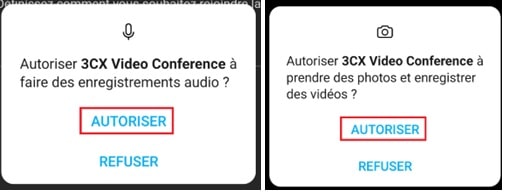
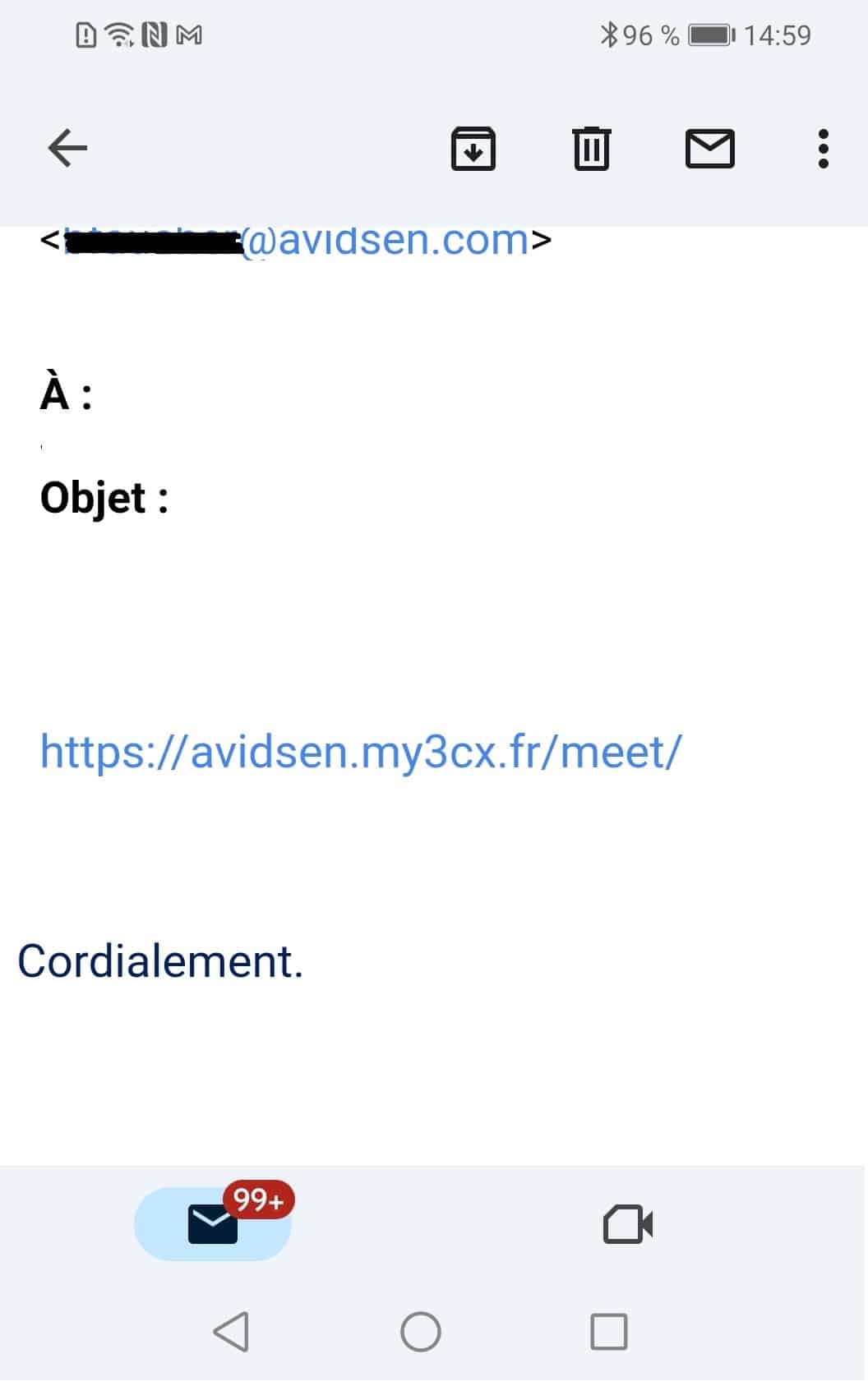
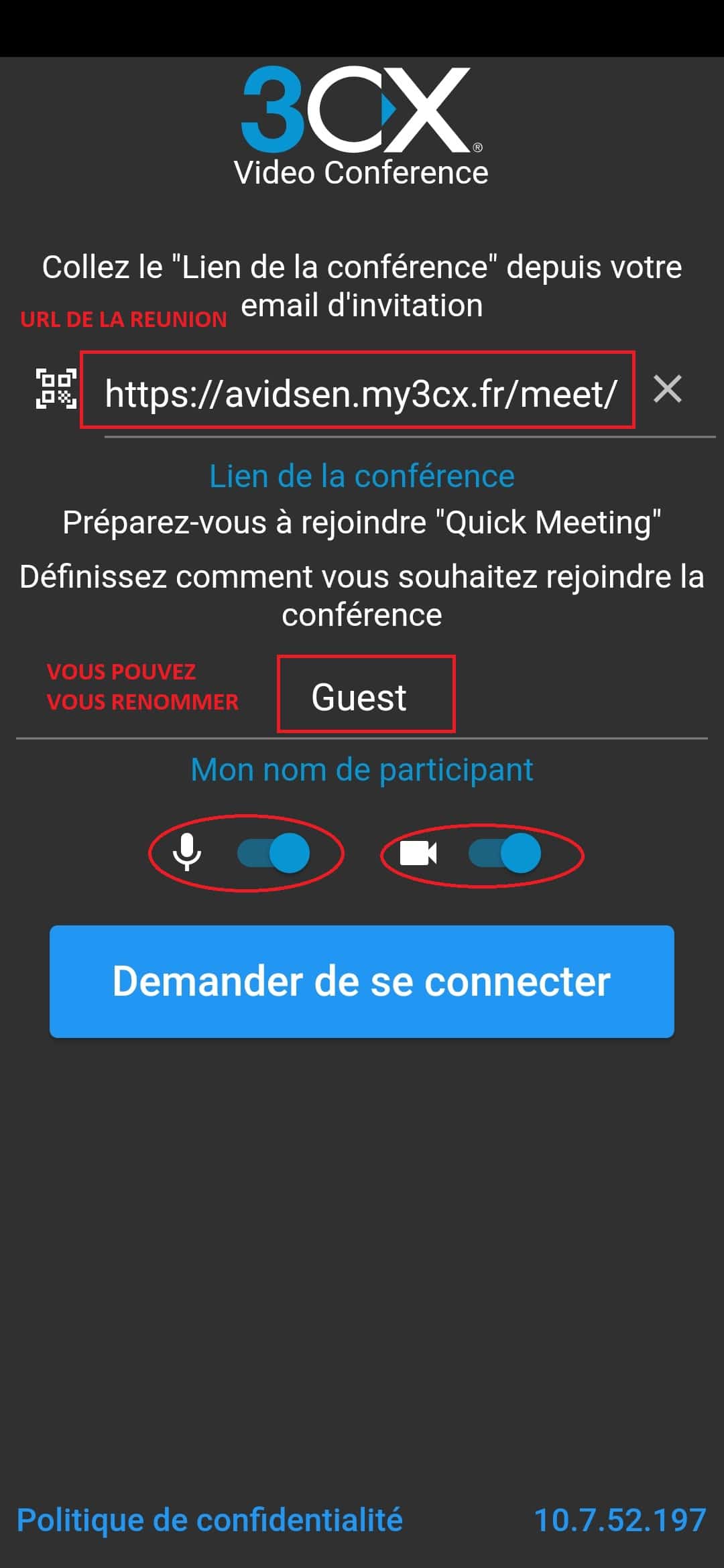
Η διεύθυνση URL για τη συνάντηση συμπληρώνεται αυτόματα. Αφαιρέστε το Guest και εισάγετε αντί αυτού το όνομά σας, ώστε ο τεχνικός να μπορεί να αναγνωρίσει σωστά το αίτημα σύνδεσης. Ελέγξτε ότι τα εικονίδια του μικροφώνου και της κάμερας είναι ενεργοποιημένα. Στη συνέχεια, κάντε κλικ στο Request connection (Αίτημα σύνδεσης).
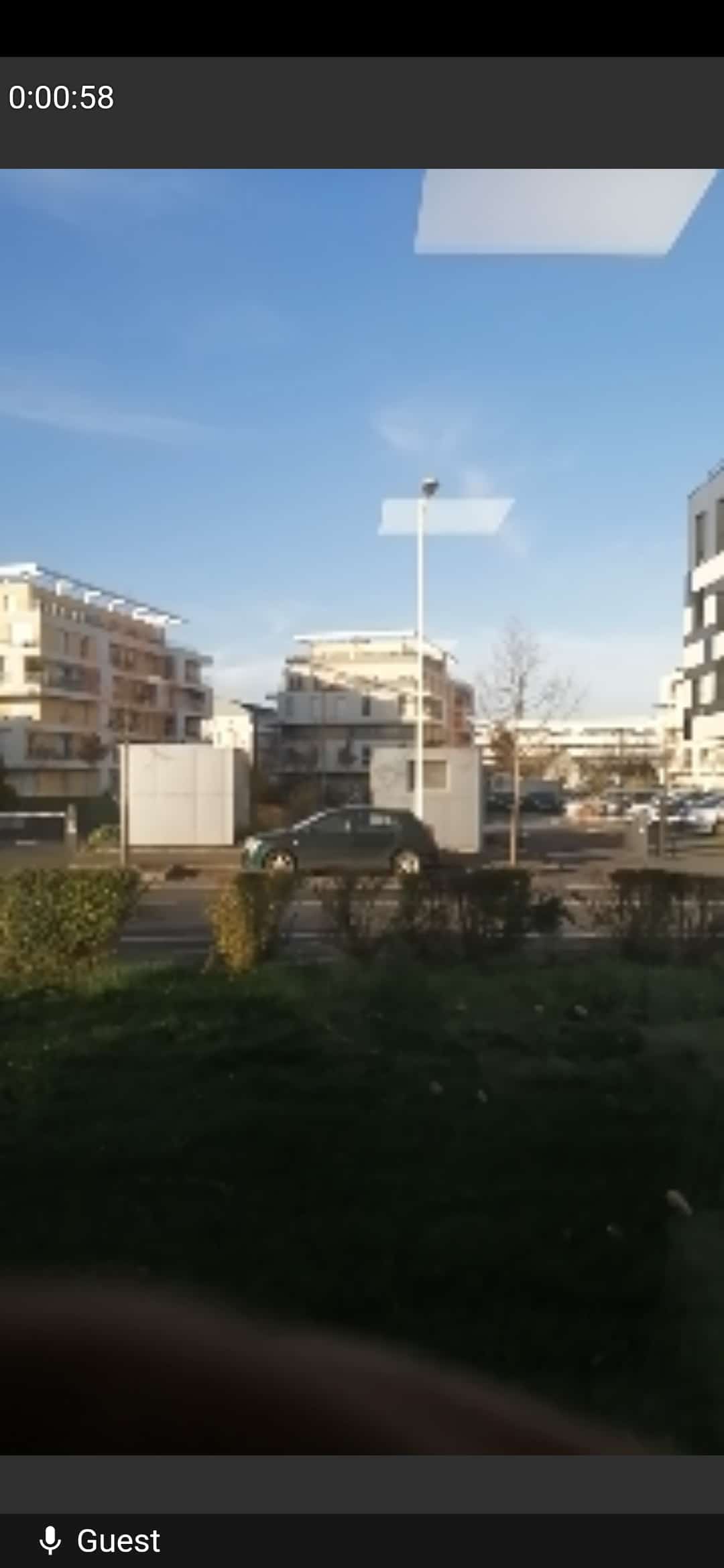
Από προεπιλογή, η κάμερα που θα χρησιμοποιείται από την εφαρμογή και θα μεταδίδει τη ροή βίντεο στον τεχνικό θα είναι η selfie κάμερα (στην ίδια πλευρά της οθόνης).
Για ευκολία στη χρήση, σας συνιστούμε να επιλέξετε την μπροστινή κάμερα του smartphone σας.
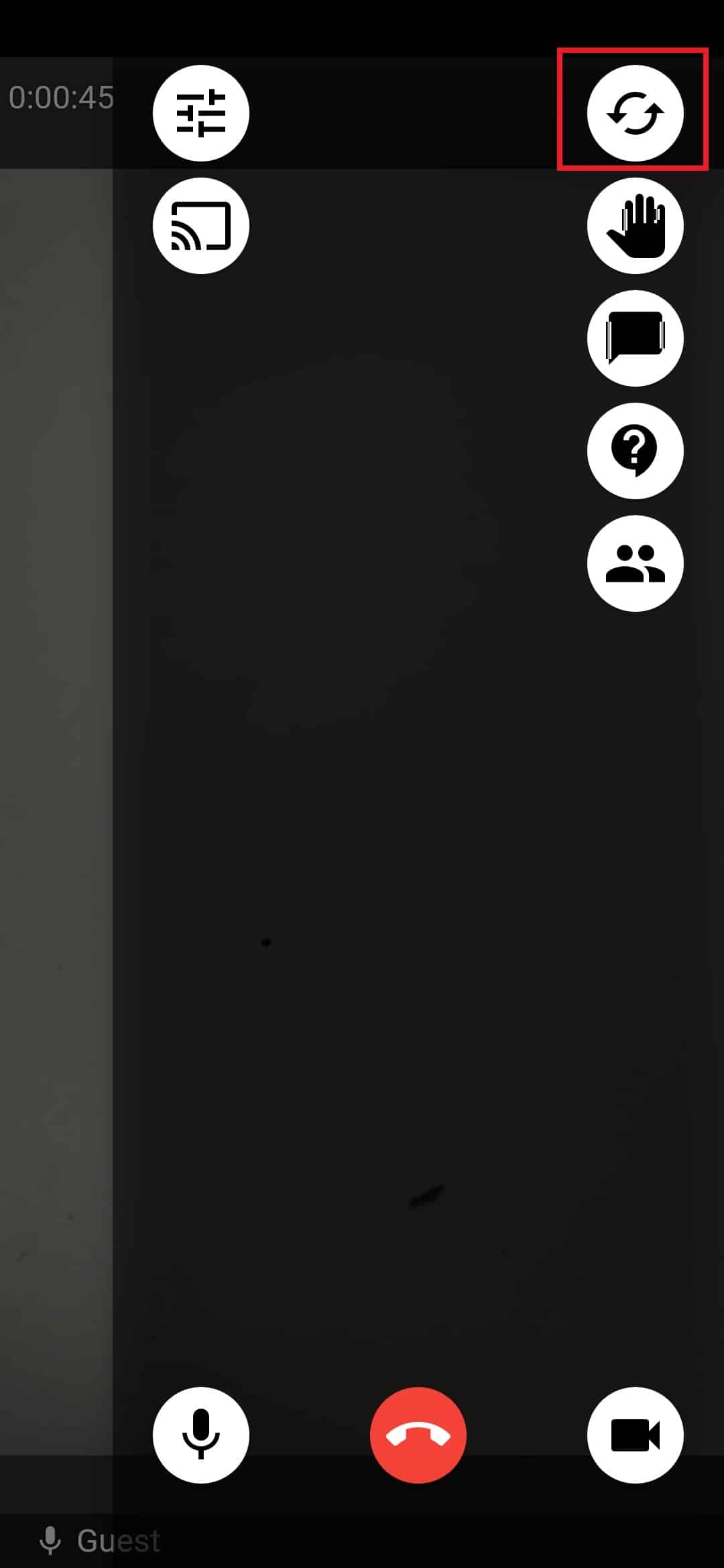
Για να επιλέξετε αυτή την κάμερα, πατήστε μία φορά στην οθόνη. Ανοίγει η σελίδα ρυθμίσεων. Κάντε κλικ στο εικονίδιο επάνω δεξιά για να αλλάξετε την κάμερα.
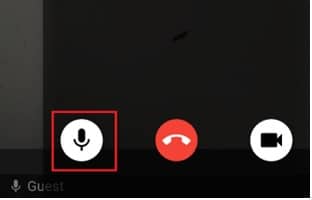
Αν κάποια στιγμή θέλετε να πείτε κάτι που δεν χρειάζεται να ακούσει ο τεχνικός, θέστε την εφαρμογή σε κατάσταση σιωπής.
Κάντε κλικ στο εικονίδιο του μικροφώνου κάτω δεξιά για να ενεργοποιήσετε αυτή τη λειτουργία. Κάντε ξανά κλικ στο εικονίδιο για να ενεργοποιήσετε ξανά το μικρόφωνο.