Μετάβαση στο περιεχόμενο
  • Boutique
  • Ελληνικά
    • Γαλλικά
    • Ιταλικά
    • Ισπανικά
    • Γερμανικά
    • Ολλανδικά
    • Αγγλικά
    • Πορτογαλικά
    • Πολωνικά
  • Boutique
  • Ελληνικά
    • Γαλλικά
    • Ιταλικά
    • Ισπανικά
    • Γερμανικά
    • Ολλανδικά
    • Αγγλικά
    • Πορτογαλικά
    • Πολωνικά
Logo Avidsen
  • Προϊόντα
    • Προϊόντα
    • Μάρκα Avidsen
    • Μάρκα Extel
    • Μάρκα Philips
    • Μάρκα Thomson
  • assistance
    • assistance
  • assistance
    • assistance
    • Σεμινάριο εξυπηρέτησης μετά την πώληση
  • Η ομάδα
    • Η ομάδα
  • Η ομάδα
    • Η ομάδα
    • Δεσμεύσεις ΕΚΕ της Avidsen
  • Λύσεις ηλεκτροπαραγωγής
  • Ηλιακοί συλλέκτες Plug and play
  • Πού να αγοράσετε;
  • Μάρκα Avidsen
  • Μάρκα Extel
  • Μάρκα Philips
  • Μάρκα Thomson
  • Προϊόντα
    • Προϊόντα
    • Μάρκα Avidsen
    • Μάρκα Extel
    • Μάρκα Philips
    • Μάρκα Thomson
  • assistance
    • assistance
  • assistance
    • assistance
    • Σεμινάριο εξυπηρέτησης μετά την πώληση
  • Η ομάδα
    • Η ομάδα
  • Η ομάδα
    • Η ομάδα
    • Δεσμεύσεις ΕΚΕ της Avidsen
  • Λύσεις ηλεκτροπαραγωγής
  • Ηλιακοί συλλέκτες Plug and play
  • Πού να αγοράσετε;
  • Μάρκα Avidsen
  • Μάρκα Extel
  • Μάρκα Philips
  • Μάρκα Thomson
\

Προσθήκη οθόνης EXTEL Open 3K

  1. Αρχική σελίδα
  2. Προσθήκη οθόνης EXTEL Open 3K

Προσθήκη οθόνης EXTEL Open 3K

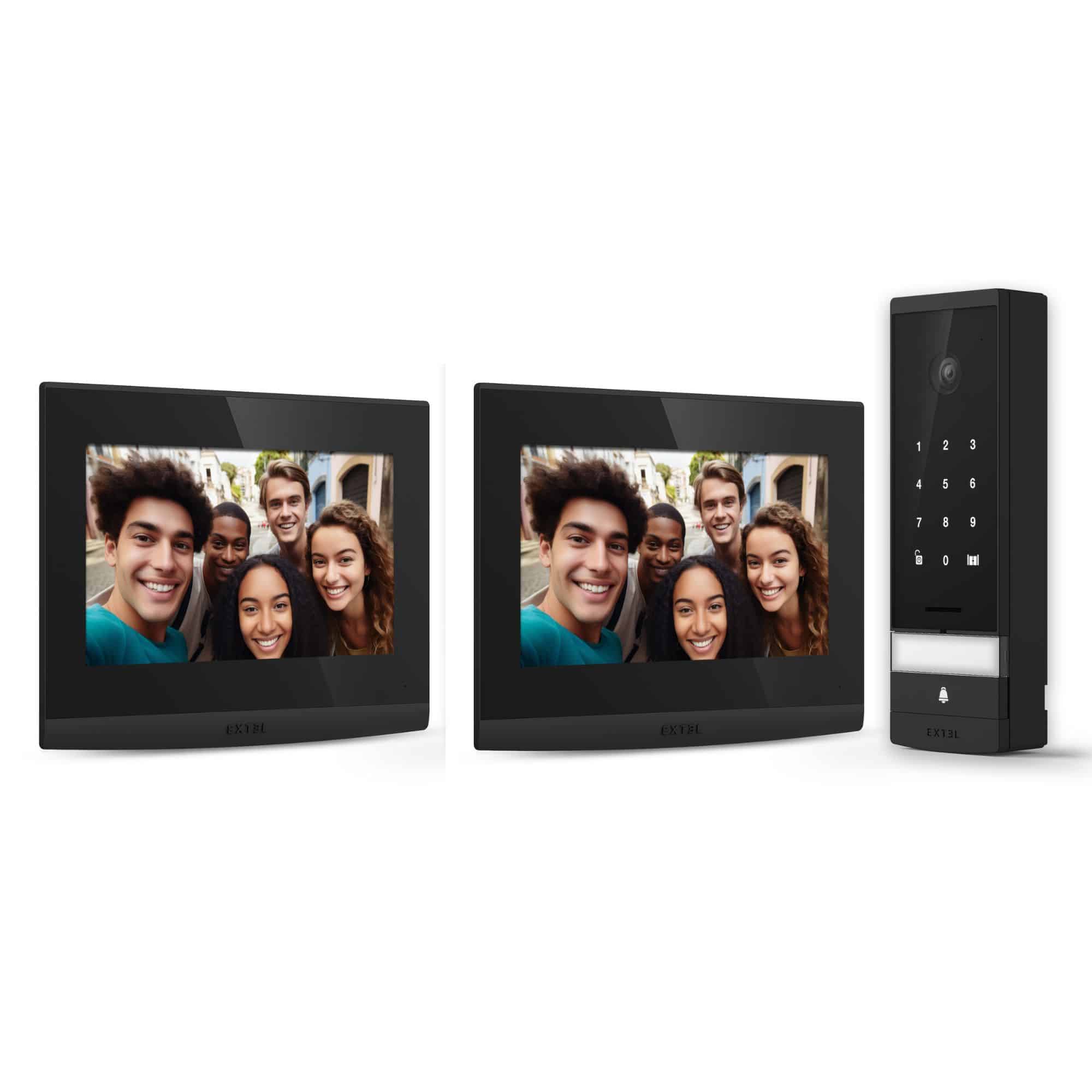
Ακολουθεί η διαδικασία για την προσθήκη μιας δευτερεύουσας οθόνης στην εγκατάστασή σας

Αυτό το σεμινάριο ισχύει για :

Extel - 720330 - Open 3 K
Δυσκολία : Εύκολο
Απαιτούμενος χρόνος : 10 λεπτά
Αριθμός σταδίων : 2
Mise à jour : Ιούλιος 2025

Τα βήματα του σεμιναρίου :

Βήμα 1: Σύνδεση

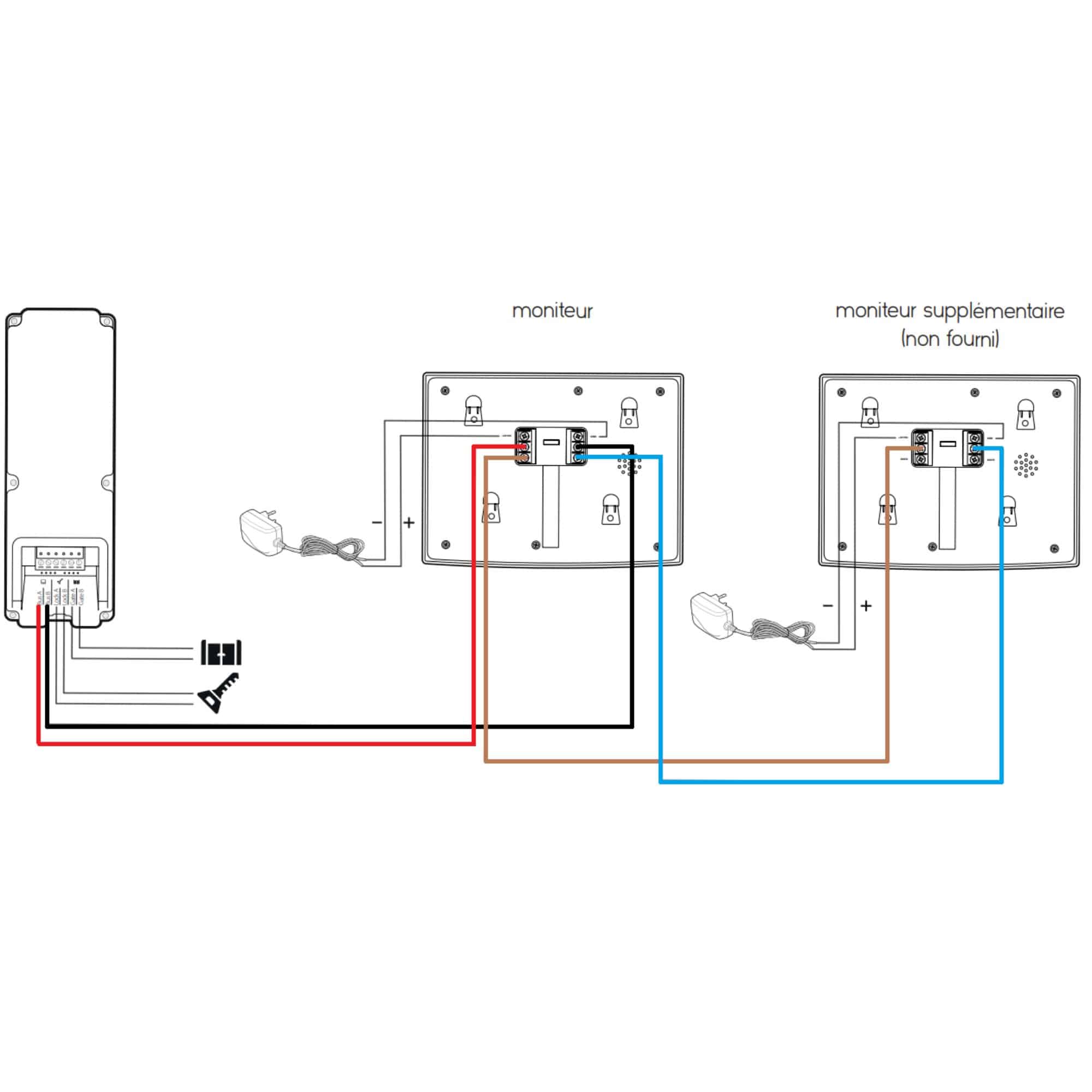
  • Βεβαιωθείτε ότι ο σταθμός πόρτας είναι συνδεδεμένος στους ακροδέκτες BUS A και BUS B της 1ης οθόνης.
  • Βεβαιωθείτε ότι οι ακροδέκτες BUS A και BUS B της δεύτερης οθόνης είναι συνδεδεμένοι με τους ακροδέκτες ADD A και ADD B της κύριας οθόνης.
  • Από προεπιλογή, οι οθόνες ρυθμίζονται ως κύριες οθόνες.

Βήμα 2: Διαμόρφωση της δευτερεύουσας οθόνης

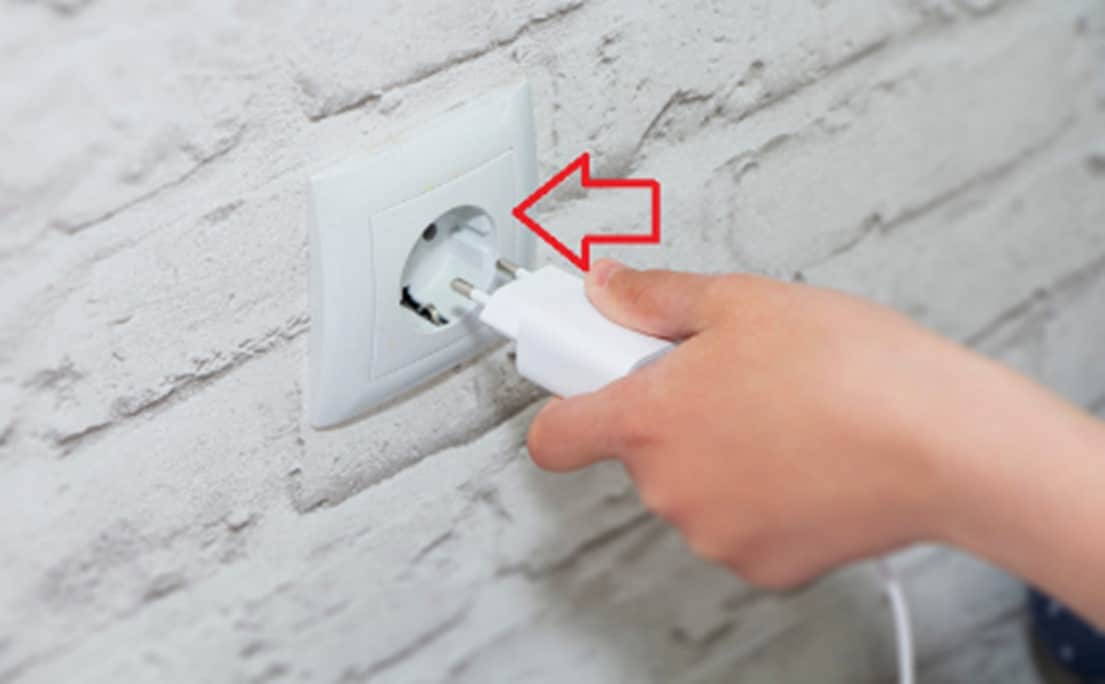
  • Συνδέστε τον προσαρμογέα δικτύου ή ενεργοποιήστε τον σχετικό διακόπτη κυκλώματος και για τις δύο οθόνες.
  • Περιμένετε μέχρι να ξεκινήσουν σωστά οι οθόνες.


Σημειώστε ότι δεν είναι απαραίτητο να πραγματοποιήσετε σύνδεση WiFi με τη δεύτερη οθόνη.

Στη δευτερεύουσα οθόνη

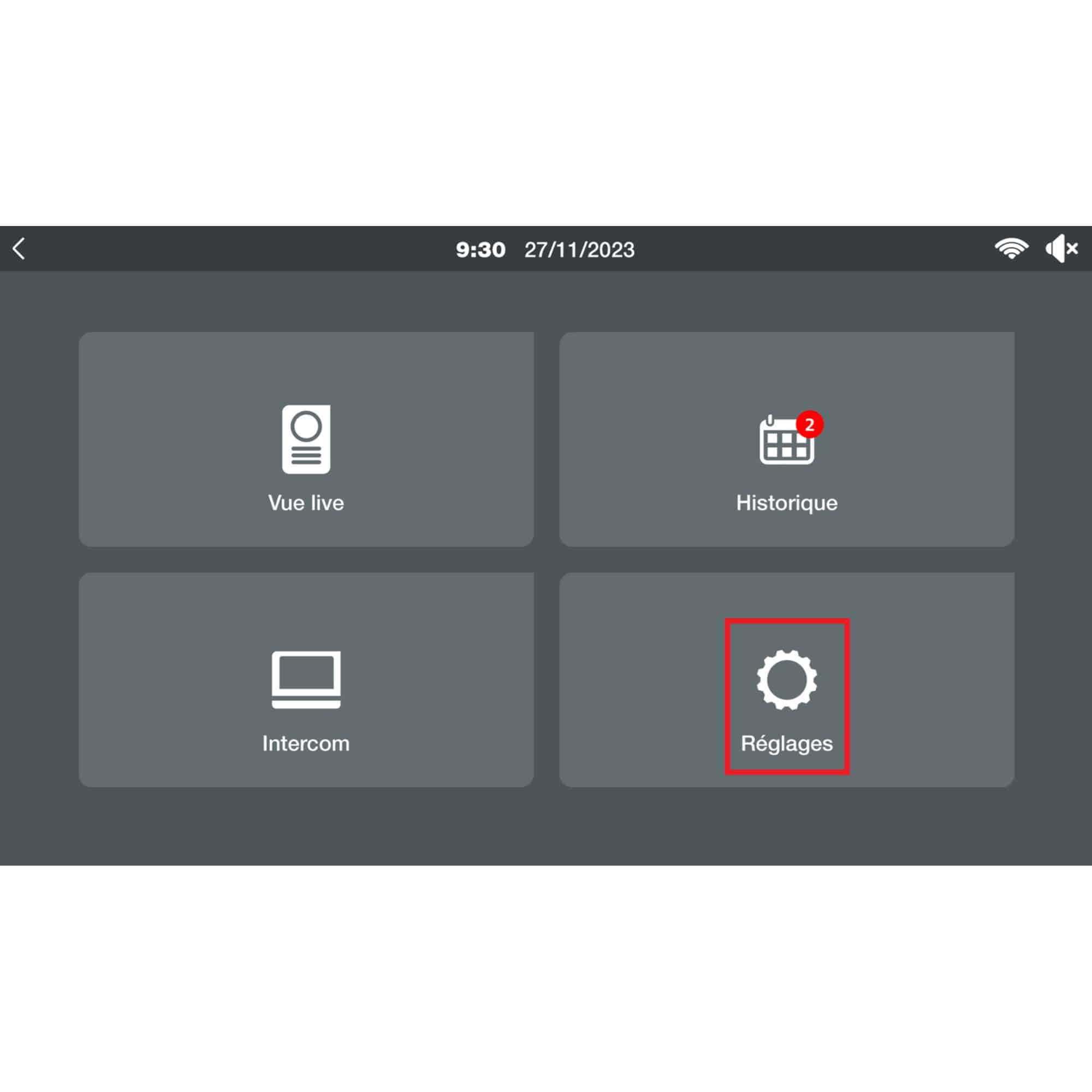
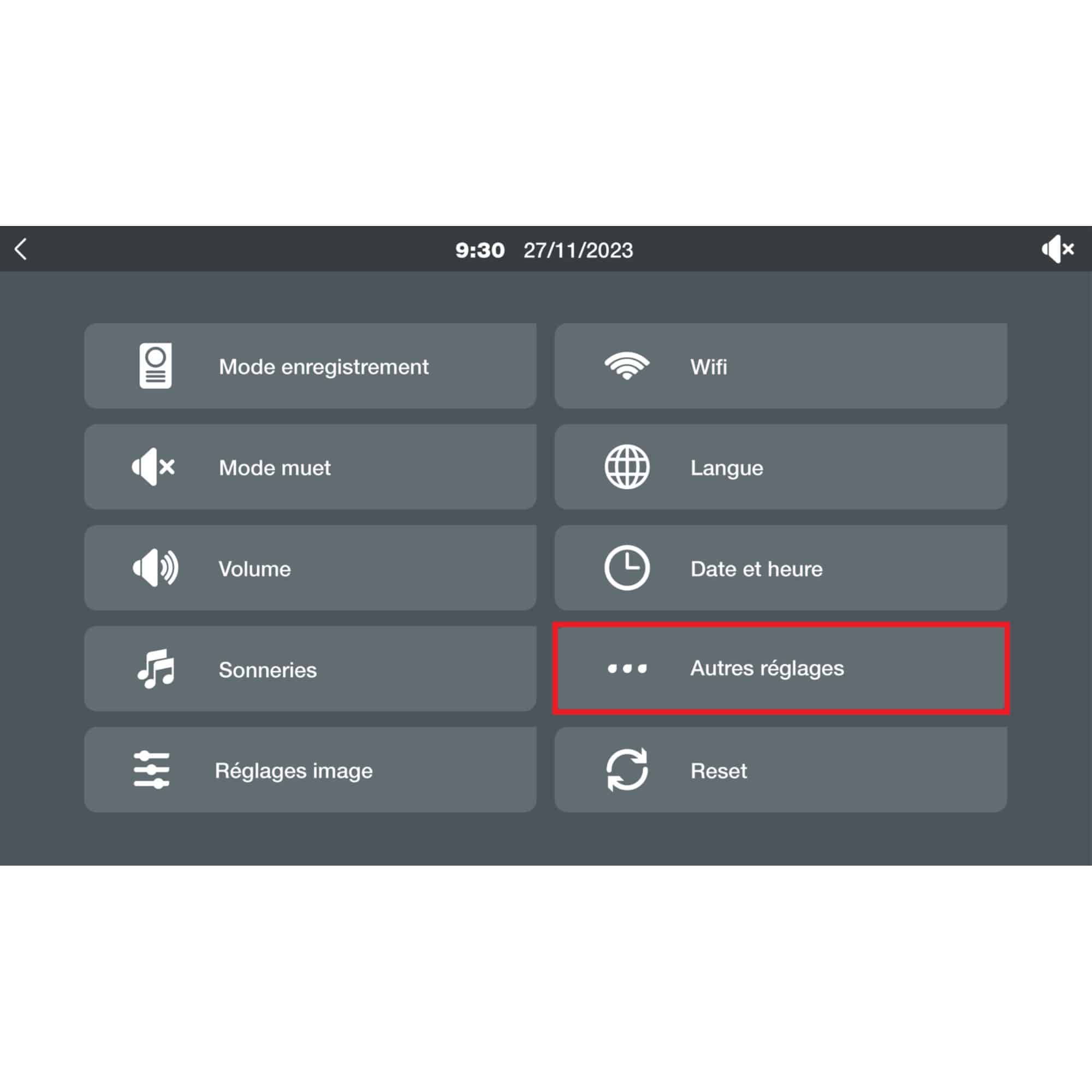
  • Μεταβείτε στο “Ρυθμίσεις
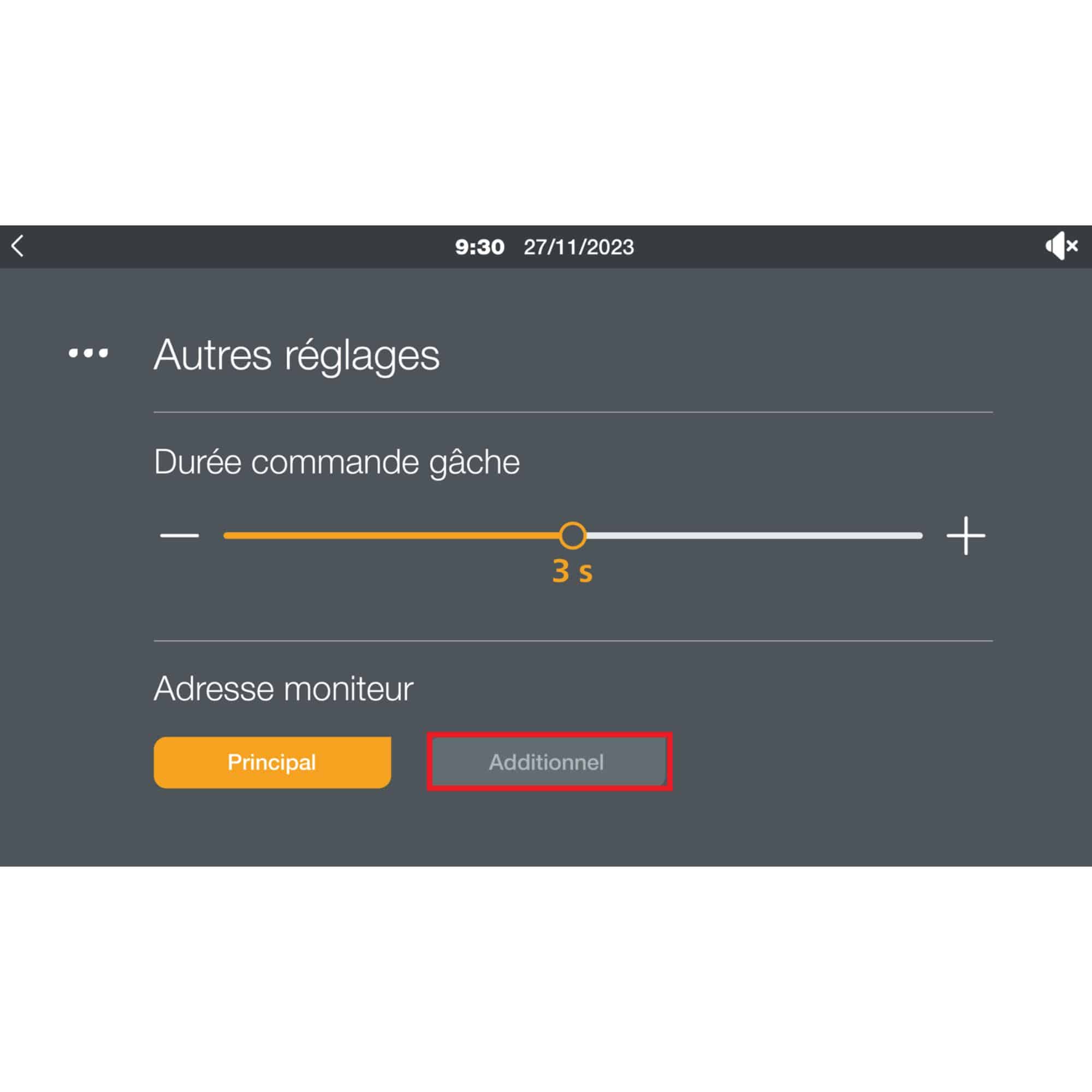
  • Πατήστε “Άλλες ρυθμίσεις”.
  • Πατήστε “Πρόσθετες
  • Η δευτερεύουσα οθόνη σας θα επανεκκινήσει μόνη της.

Η δεύτερη οθόνη έχει πλέον ρυθμιστεί σωστά

  • Εάν δεν λειτουργήσει, επανεκκινήστε ηλεκτρικά και τις δύο οθόνες.
Παραμονή σε σύνδεση
Facebook-f Instagram Youtube Linkedin Shopping-cart

Ακολουθήστε μας στα κοινωνικά δίκτυα

.

Σχετικά με την Avidsen
  • Qui sommes nous ?
  • Rejoignez nous
  • On parle de nous
  • Contactez-nous
  • Qui sommes nous ?
  • Rejoignez nous
  • On parle de nous
  • Contactez-nous
Βοήθεια
  • assistance
  • assistance
Μάρκα Avidsen Group
  • Μάρκα Avidsen
  • Μάρκα Extel
  • Μάρκα Philips
  • Μάρκα Thomson
  • Μάρκα Avidsen
  • Μάρκα Extel
  • Μάρκα Philips
  • Μάρκα Thomson
Πνευματικά δικαιώματα 2026 Όλα τα δικαιώματα διατηρούνται Avidsen
  • Νομικές πληροφορίες
  • Πολιτική προστασίας προσωπικών δεδομένων
  • Όροι και προϋποθέσεις χρήσης
  • Νομικές πληροφορίες
  • Πολιτική προστασίας προσωπικών δεδομένων
  • Όροι και προϋποθέσεις χρήσης
Κάντε κλικ εδώ για να ενημερώσετε τις ρυθμίσεις των cookies σας
Σας ευχαριστούμε για τη βαθμολογία σας!
Σας ευχαριστούμε για τη βαθμολογία και το σχόλιό σας!
Αυτή η σελίδα μεταφράστηκε από: Γαλλικά
Παρακαλούμε βαθμολογήστε αυτή τη μετάφραση:
Η βαθμολογία σας:
Αλλαγή
Παρακαλούμε δώστε μερικά παραδείγματα λαθών και πώς θα τα βελτιώνατε: